

Sửa, khóa tài khoản và đặt lại mật khẩu
Đổi quyền hoặc địa bàn của tài khoản con, khóa hoặc mở khóa và cấp mật khẩu mới khi người dùng quên.

Cập nhật ngày 10/11/2026
Cần quyền Quản Lý Tài Khoản. Bạn chỉ quản lý được tài khoản con cùng đơn vị.
Sửa quyền hoặc địa bàn
- Ở danh sách tài khoản, bấm Sửa (ứng dụng: Tùy chỉnh).
- Hộp Tùy chỉnh tài khoản hiện ra. Tên đăng nhập bị khóa, không đổi được.
- Đổi Quyền hạn, Địa bàn, Họ và tên, Email hoặc Số điện thoại.
- Bấm Lưu lại (ứng dụng: Cập nhật). Hệ thống báo Cập nhật thành công!.
Mọi thay đổi quyền được ghi vào Nhật ký hệ thống.
Khóa và mở khóa
- Gạt công tắc Hoạt động ở cột Hoạt động (ứng dụng: nút Khóa).
- Đọc hộp Xác nhận khóa tài khoản rồi xác nhận.
- Hệ thống báo Đã khóa tài khoản. Mở khóa bằng cách gạt lại, hệ thống báo Đã mở khóa tài khoản.
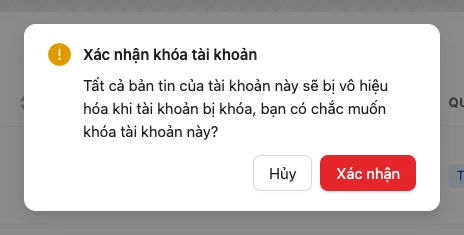 Hộp Xác nhận khóa tài khoản.
Lưu ý: Khi khóa, tất cả bản tin của tài khoản đó bị vô hiệu hóa. Chỉ khóa được tài khoản con.
Đặt lại mật khẩu
Dùng khi người dùng quên mật khẩu (hệ thống không có chức năng Quên mật khẩu).
- Mở hộp Tùy chỉnh tài khoản của người đó và bấm Đặt lại mật khẩu (ứng dụng: Reset mật khẩu).
- Xác nhận câu hỏi. Hệ thống tạo mật khẩu mới, mật khẩu cũ hết hiệu lực.
- Hộp Đặt lại mật khẩu thành công hiện mật khẩu mới.
- Sao chép mật khẩu và gửi cho người dùng, rồi bấm Đã lưu mật khẩu (ứng dụng: Sao chép, Đã lưu).
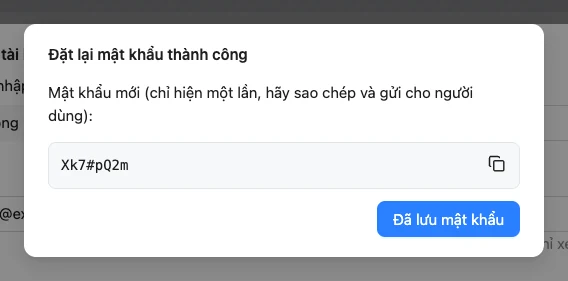 Hộp mật khẩu mới (mật khẩu mẫu, không phải thật).
Lưu ý: Mật khẩu mới chỉ hiện một lần. Nếu lỡ đóng hộp, bạn phải đặt lại mật khẩu lần nữa. Dặn người dùng đổi mật khẩu ngay sau khi đăng nhập.
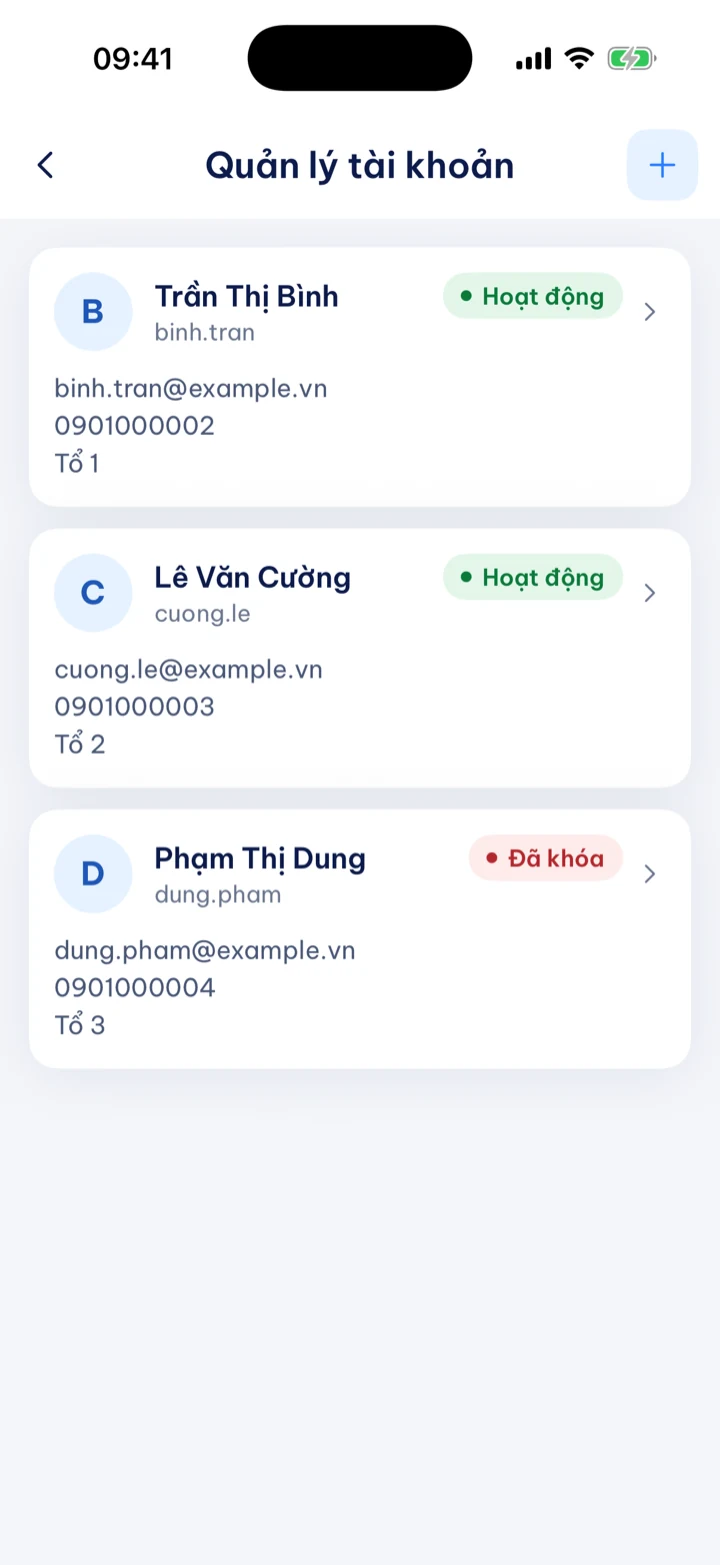 Danh sách Quản lý tài khoản trên ứng dụng điện thoại, mỗi tài khoản có Tùy chỉnh và Khóa.
Yêu cầu bật xác thực 2 lớp
Tùy cấu hình hệ thống, khi quản lý tài khoản bạn có thể thấy băng Cần bật xác thực 2 lớp để quản lý tài khoản. Nếu thấy, hãy liên hệ Hỗ trợ kỹ thuật 0344 173 511 để được hướng dẫn. Nếu không thấy băng này, bạn không cần làm gì.
Chưa giải quyết được? Gọi Hỗ trợ kỹ thuật để được hướng dẫn trực tiếp.
📞 0344 173 511