

Đổi mật khẩu
Đổi mật khẩu trên web và ứng dụng; quy tắc mật khẩu và cách xử lý khi quên mật khẩu.

Viết bởi Đội ngũ Gtech
WebỨng dụng
Cập nhật ngày 10/11/2026
Cập nhật ngày 10/11/2026
Trên web (trang Bảo mật)
- Bấm ảnh đại diện, chọn Bảo mật.
- Ở khối Đổi mật khẩu, nhập Mật Khẩu Hiện Tại.
- Nhập Mật Khẩu Mới.
- Nhập Nhập Lại Mật Khẩu Mới.
- Bấm Đổi Mật Khẩu. Hệ thống báo Đổi mật khẩu thành công!.
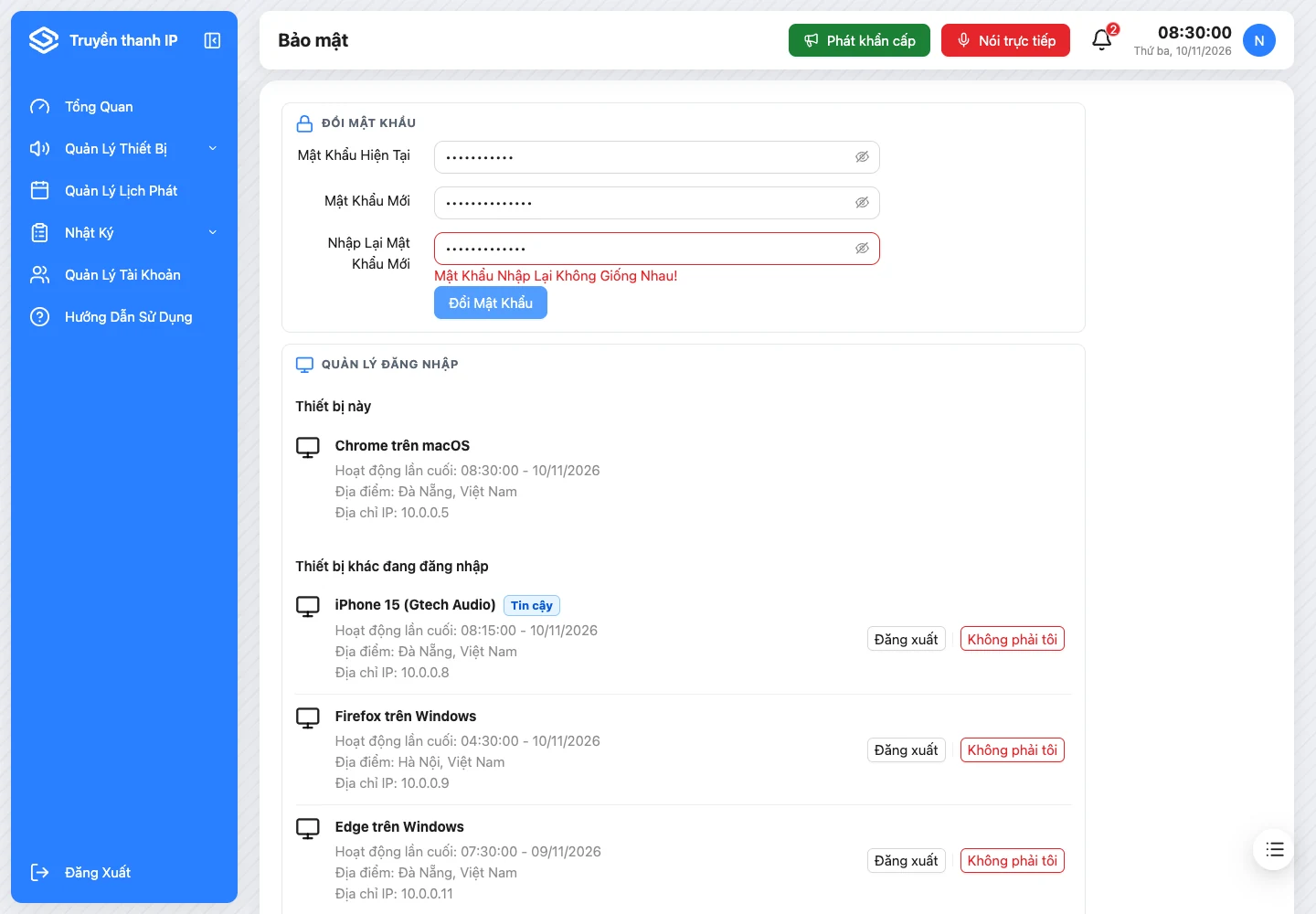 Lỗi khi hai lần nhập mật khẩu mới không giống nhau.
Trên ứng dụng
- Tab Mở rộng → Đổi mật khẩu (hoặc Tài khoản của tôi → Đổi mật khẩu).
- Nhập Mật khẩu hiện tại, Mật khẩu mới, Nhập lại mật khẩu mới.
- Hai dòng kiểm tra Ít nhất 8 ký tự và Nhập lại khớp với mật khẩu mới chuyển xanh khi đạt.
- Bấm Đổi mật khẩu. Hệ thống báo Thay đổi mật khẩu thành công.
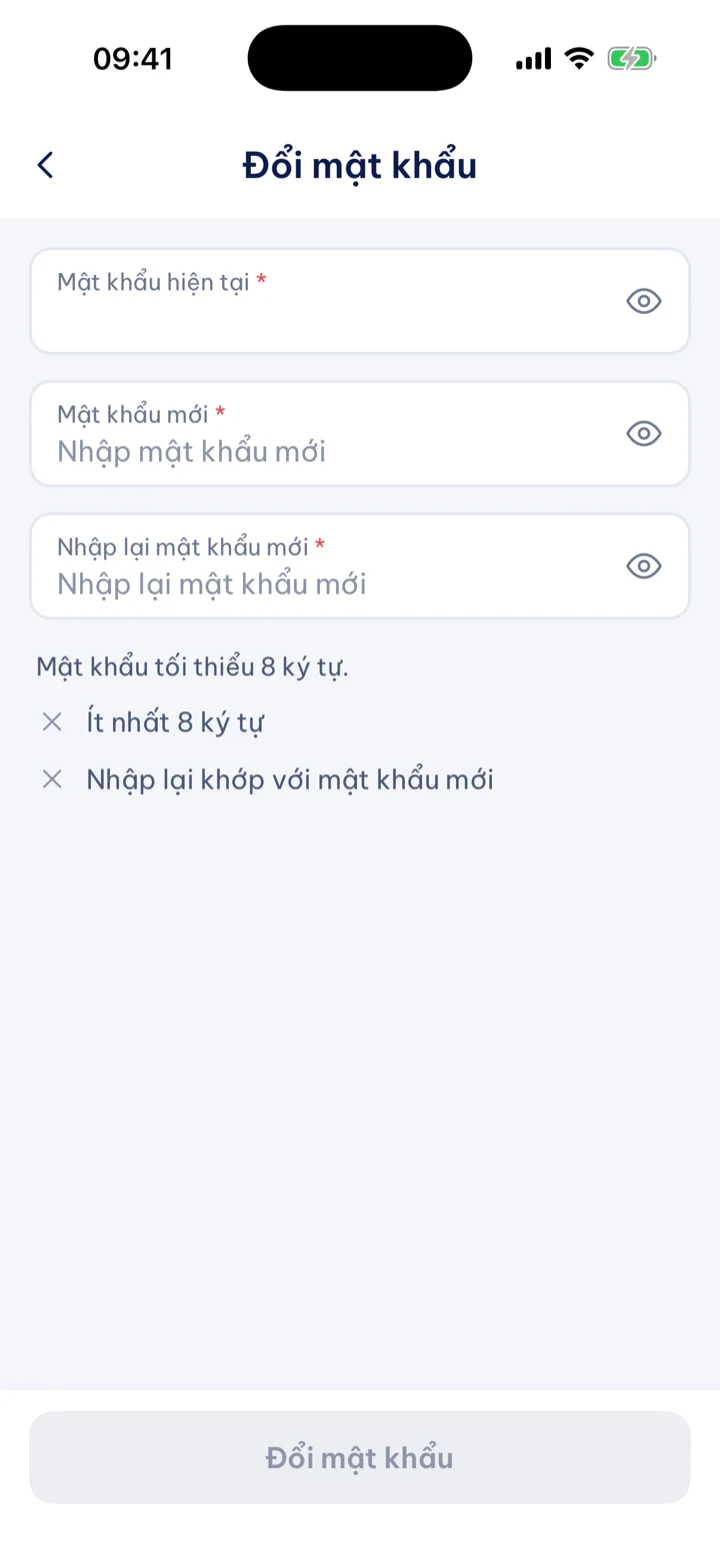 Màn Đổi mật khẩu trên ứng dụng điện thoại.
Quy tắc mật khẩu
- Tối thiểu 8 ký tự. Nếu ngắn hơn, web báo Mật khẩu phải 8 ký tự trở lên!.
- Mật khẩu mới phải trùng ở ô nhập lại, nếu không web báo Mật Khẩu Nhập Lại Không Giống Nhau!.
- Nên dùng mật khẩu khó đoán, có chữ hoa, chữ thường, số và ký hiệu (ví dụ dạng “Xk7#pQ2m”). Không dùng ngày sinh hay số điện thoại.
Lưu ý: Không chia sẻ mật khẩu cho ai, kể cả người tự xưng là Hỗ trợ kỹ thuật.
Nếu bạn đổi mật khẩu trên một máy mà đã bật đăng nhập bằng khuôn mặt hoặc vân tay trên ứng dụng ở máy khác, ứng dụng yêu cầu đăng nhập lại bằng mật khẩu mới (xem hướng dẫn).
Quên mật khẩu: liên hệ quản trị đơn vị
Hệ thống không có chức năng Quên mật khẩu tự động. Nếu bạn quên mật khẩu:
- Liên hệ quản trị đơn vị (người có quyền Quản Lý Tài Khoản). Người này đặt lại mật khẩu cho bạn.
- Hoặc gọi Hỗ trợ kỹ thuật 0344 173 511.
Sau khi nhận mật khẩu mới, hãy đổi ngay sang mật khẩu riêng của bạn.
Chưa giải quyết được? Gọi Hỗ trợ kỹ thuật để được hướng dẫn trực tiếp.
📞 0344 173 511