

Thêm (kích hoạt) thiết bị mới
Kích hoạt một cụm loa mới vào đơn vị bằng ID thiết bị in trên máy.

Cập nhật ngày 10/11/2026
Cần quyền Cấu Hình Thiết Bị.
Lưu ý: Ứng dụng hiện nút Thêm thiết bị cho mọi tài khoản, nhưng nếu không có quyền Cấu Hình Thiết Bị, hệ thống sẽ từ chối khi bạn bấm lưu.
Lấy ID thiết bị
ID thiết bị là mã định danh của cụm loa do kỹ thuật viên cung cấp khi lắp đặt. Hãy hỏi kỹ thuật viên hoặc Hỗ trợ kỹ thuật 0344 173 511 nếu bạn chưa có.
Điền form Thêm thiết bị
- Mở danh sách thiết bị và bấm Thêm thiết bị. Trên ứng dụng: bấm dấu + ở tab Thiết bị, hoặc phím tắt Thêm thiết bị.
- Nhập ID thiết bị.
- Nhập Tên thiết bị.
- Nhập Số thuê bao SIM (không bắt buộc).
- Chọn Địa bàn.
- Bấm Lưu (trên ứng dụng: Thêm thiết bị).
Hệ thống báo Kích hoạt thiết bị thành công! (ứng dụng: Tạo thiết bị … thành công). Thiết bị xuất hiện trong danh sách; sau khi loa kết nối mạng, trạng thái chuyển sang Đang kết nối.
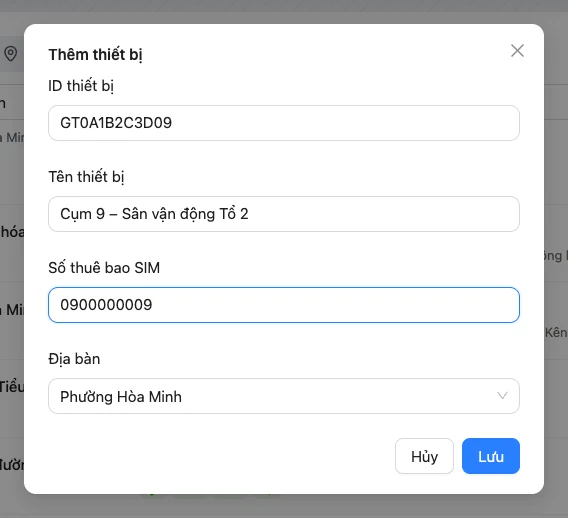 Hộp Thêm thiết bị đã điền.
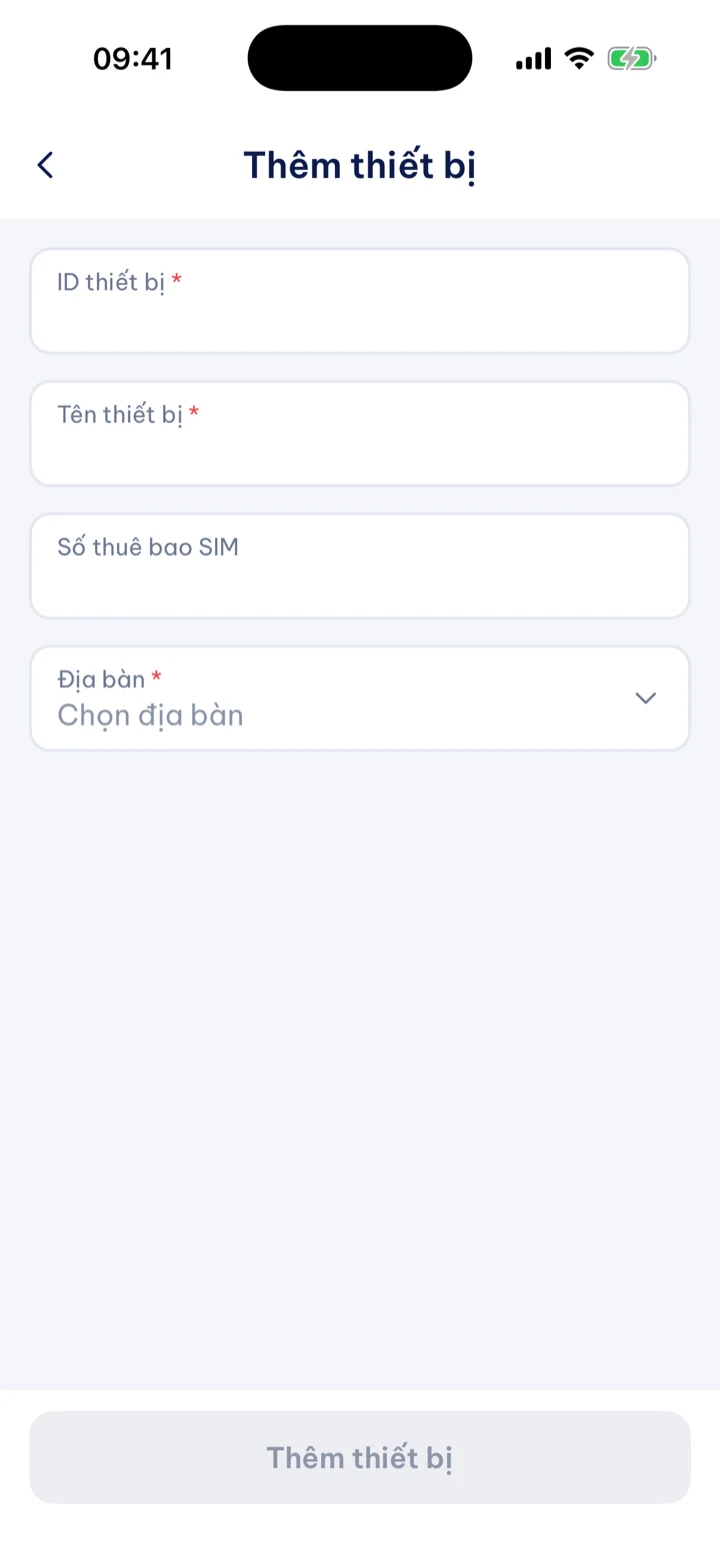 Màn Thêm thiết bị trên ứng dụng điện thoại.
Lỗi thường gặp
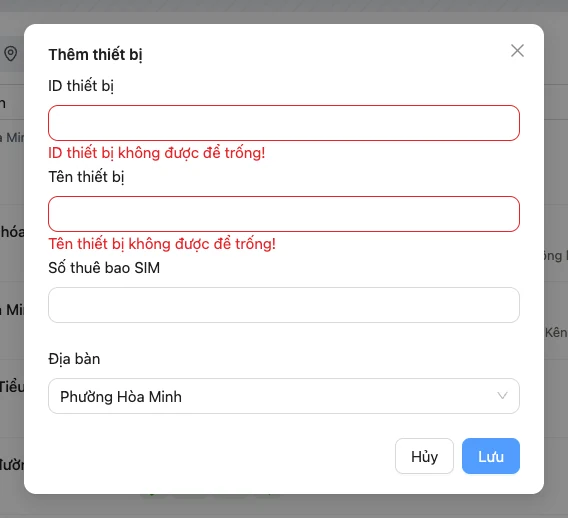 Lỗi khi bỏ trống ID thiết bị.
| Câu báo | Nguyên nhân | Cách xử lý |
|---|---|---|
| ID thiết bị không được để trống! | Chưa nhập ID | Nhập ID thiết bị |
| Tên thiết bị không được để trống! | Chưa nhập tên | Nhập tên thiết bị |
| Bạn phải chọn địa bàn! | Chưa chọn địa bàn | Chọn địa bàn |
| Thông báo lỗi tiêu đề Thất Bại (trên ứng dụng) | Máy chủ từ chối, ví dụ thiếu quyền hoặc ID không hợp lệ | Đọc nội dung lỗi; kiểm tra quyền và ID |
Sau khi thêm, bạn có thể chỉnh tên, vị trí và âm lượng cho thiết bị.
Chưa giải quyết được? Gọi Hỗ trợ kỹ thuật để được hướng dẫn trực tiếp.
📞 0344 173 511