

Nguồn phát: tệp MP3, tiếp sóng, văn bản thành giọng nói
Ba loại nguồn phát, giới hạn của từng loại và cách sắp xếp, nghe thử nguồn.

Cập nhật ngày 10/11/2026
Mỗi lịch phát hoặc bản phát khẩn cấp có một hoặc nhiều nguồn phát, phát lần lượt theo thứ tự. Bấm Thêm nguồn phát để mở hộp chọn nguồn. Hộp có ba tab: Tệp tin, Tiếp sóng, Chuyển đổi văn bản (trên ứng dụng gọi là Giọng nói). Riêng khi phát khẩn cấp có thêm tab Ghi âm (xem Ghi âm).
Tệp tin (MP3)
- Chọn tab Tệp tin.
- Bấm Chọn tệp MP3 và chọn một hoặc nhiều tệp.
- Đổi thứ tự bằng nút lên/xuống, bỏ tệp không cần.
- Nếu muốn lặp, nhập Số lần phát liên tiếp (1 đến 10). Hệ thống dùng lại cùng tệp, chỉ tải lên một lần.
- Bấm Thêm.
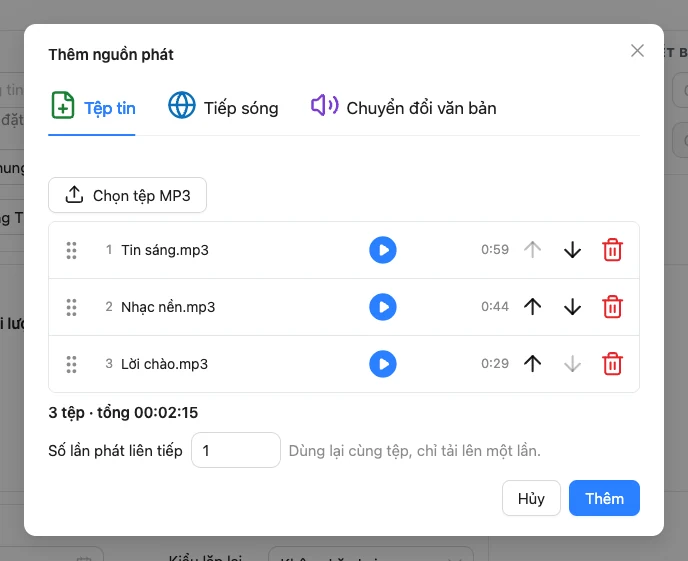 Tab Tệp tin với 3 tệp đã chọn.
Giới hạn:
- Chỉ nhận tệp MP3.
- Mỗi tệp tối đa 100MB, tổng tối đa 500MB, tối đa 100 tệp.
- Bitrate phải dưới 320 kbps.
| Câu báo | Cách xử lý |
|---|---|
| (Tên tệp): định dạng file không hợp lệ, hãy chọn định dạng MP3! | Đổi tệp sang MP3 |
| File vượt quá 100MB! | Cắt nhỏ hoặc nén tệp |
| Tổng dung lượng file vượt quá 500MB! | Giảm bớt tệp |
| (Tên tệp): hãy chọn định dạng tệp với bitrate dưới 320Kbps! | Xuất lại MP3 với bitrate thấp hơn |
| Bạn chưa chọn tệp âm thanh! | Chọn ít nhất một tệp |
Tiếp sóng
Dùng khi muốn loa phát lại một kênh phát thanh có sẵn (ví dụ VOV1).
- Chọn tab Tiếp sóng.
- Ở Chọn kênh, chọn kênh của địa bàn. Nếu địa bàn chưa có kênh, hộp ghi Địa bàn chưa có kênh tiếp sóng.
- Nhập Thời lượng theo phút (0–1440) và giây (0–59).
- Bấm Thêm.
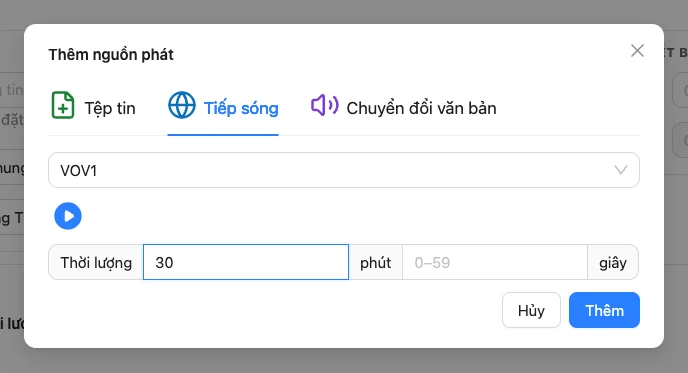 Tab Tiếp sóng.
Lỗi thường gặp: Bạn chưa chọn kênh tiếp sóng! (chọn kênh), Tham số thời lượng sai! (nhập lại phút, giây). Một số kênh không nghe thử được trên web: hộp ghi Kênh tiếp sóng chỉ thiết bị phát được, chưa nghe thử trên web.
Chuyển đổi văn bản (giọng đọc AI)
Gõ hoặc dán văn bản, hệ thống chuyển thành giọng đọc.
- Chọn tab Chuyển đổi văn bản.
- Ở Chọn giọng đọc, bấm nút nghe câu mẫu để chọn giọng phù hợp.
- Nhập hoặc dán văn bản vào ô Nội dung.
- Bấm Tạo giọng nói. Nút đổi thành Đang xếp hàng, thứ n… rồi Đang tạo giọng nói…. Bấm Hủy chờ nếu muốn dừng.
- Khi xong, nghe thử ở khối Giọng nói vừa tạo. Bấm Tải về nếu muốn lưu tệp.
- Nhập Số lần đọc liên tiếp (1–10) nếu cần, rồi bấm Thêm.
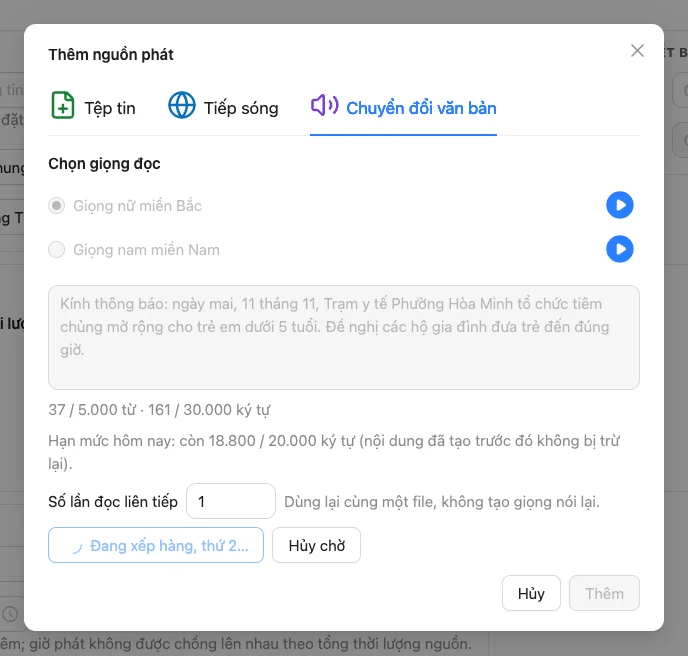 Hệ thống xếp hàng khi có nhiều người cùng tạo.
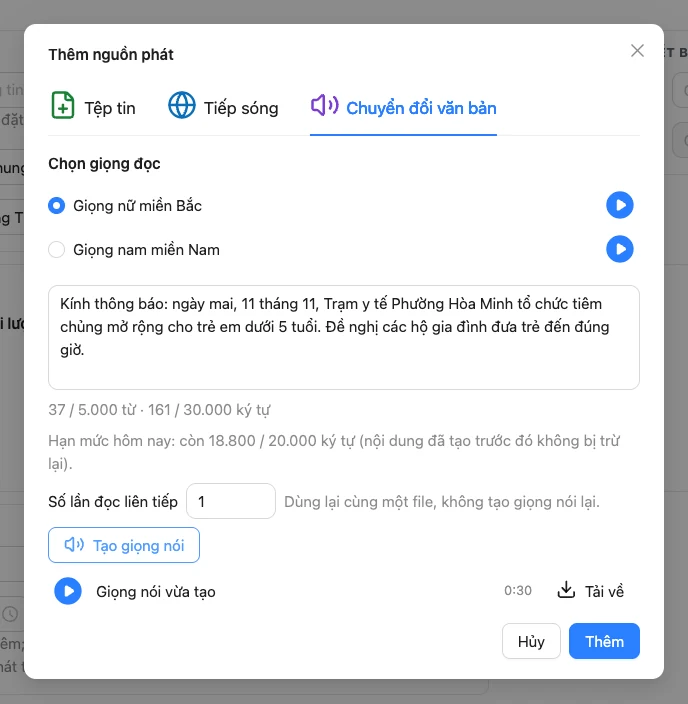 Kết quả sau khi tạo. Dòng Hạn mức hôm nay cho biết số ký tự còn lại.
Giới hạn:
- Từ 10 đến 30.000 ký tự, tối đa 5.000 từ mỗi lần.
- Có hạn mức ký tự mỗi ngày: dòng Hạn mức hôm nay: còn … / … ký tự hiển thị dưới ô nội dung.
| Câu báo | Nguyên nhân | Cách xử lý |
|---|---|---|
| Nội dung phải có ít nhất 10 ký tự! | Văn bản quá ngắn | Nhập thêm |
| Nội dung tối đa 30.000 ký tự! / tối đa 5.000 từ! | Văn bản quá dài | Chia thành nhiều nguồn |
| Bạn chưa chọn giọng đọc! | Chưa chọn giọng | Chọn một giọng |
| Chưa tổng hợp giọng nói, hoặc chưa thành công! | Chưa bấm Tạo giọng nói hoặc tạo lỗi | Bấm Tạo giọng nói và chờ xong |
| Tài khoản đã dùng hết hạn mức giọng nói hôm nay, vui lòng thử lại vào ngày mai. | Hết hạn mức của tài khoản | Thử lại ngày mai hoặc dùng tệp MP3 |
| Hệ thống đã hết hạn mức giọng nói hôm nay, … | Hết hạn mức chung | Thử lại ngày mai hoặc dùng tệp MP3 |
| Tính năng giọng nói AI đang tạm ngưng, … | Tính năng tạm ngưng | Thử lại sau |
| Giọng đọc không còn khả dụng, … | Giọng đã bị gỡ | Chọn giọng khác |
| Giọng nói đã hết hạn, vui lòng tạo lại. | Bản tạo quá cũ | Bấm Tạo giọng nói lại |
| Đã quá thời gian phản hồi, vui lòng thử lại! | Máy chủ phản hồi chậm | Thử lại |
Trên ứng dụng, các bước là “1. Nội dung cần đọc” (nút Dán nội dung đã sao chép), “2. Giọng đọc”, “3. Nghe thử” rồi bấm Thêm nguồn. Có liên kết Lưu về máy.
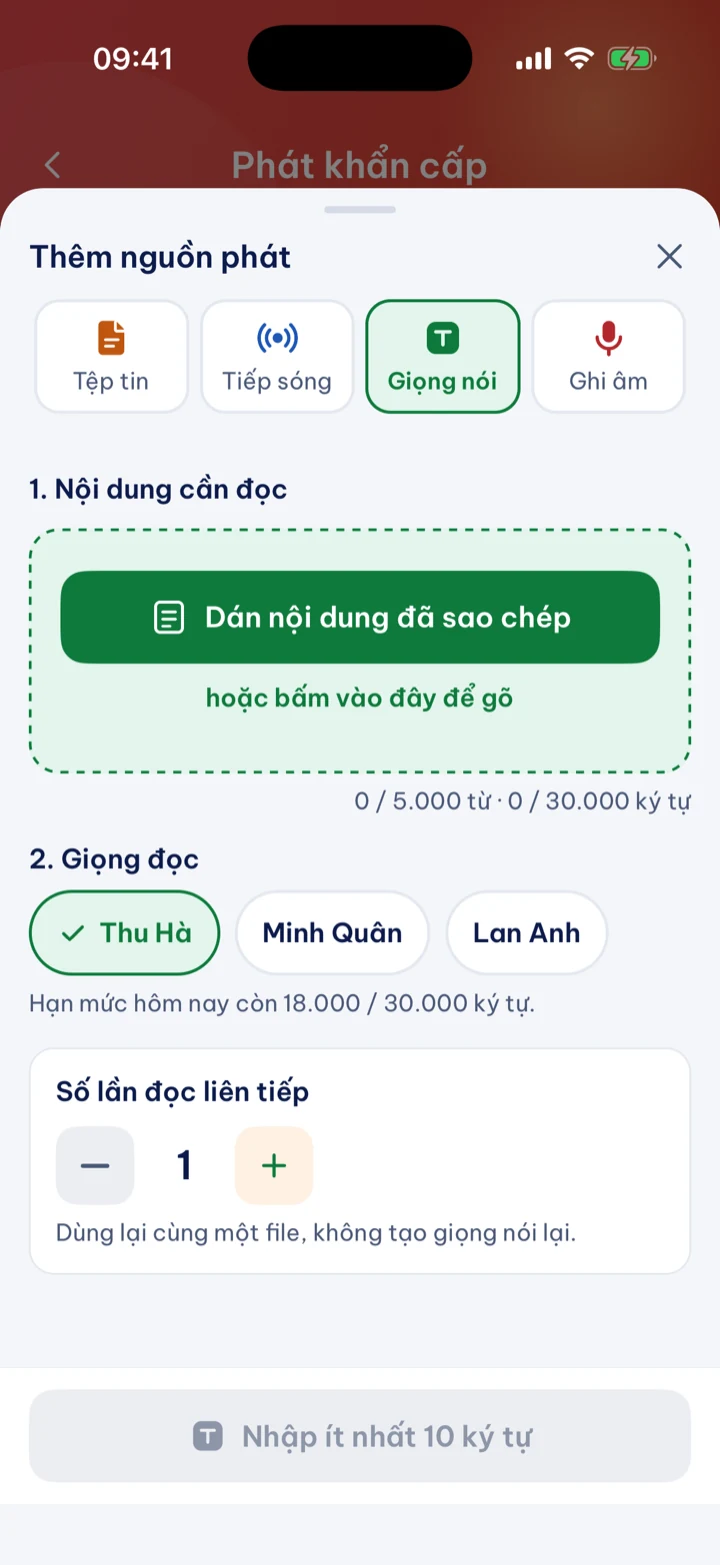 Bảng Thêm nguồn phát tab Giọng nói trên ứng dụng điện thoại.
Sắp xếp và sửa nguồn
Danh sách nguồn trong form cho phép:
- Kéo thả để đổi thứ tự (trên ứng dụng: giữ biểu tượng ⠿ hoặc nhấn giữ nguồn rồi kéo).
- Nút Lên / Xuống, Sửa, Xóa trên từng nguồn. Bấm Sửa thì hộp đổi tên thành Sửa nguồn phát.
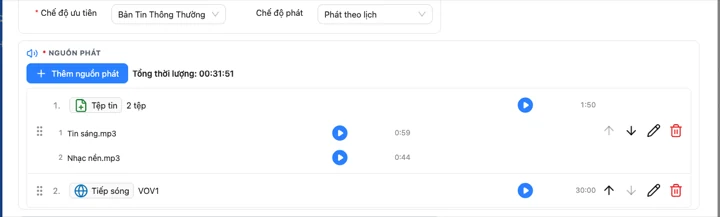 Danh sách nguồn trong form.
Nghe thử
Mỗi nguồn là tệp hoặc giọng đọc có nút nghe thử. Nguồn tiếp sóng có thể không nghe thử được trên web. Với lịch đã tạo, mở chi tiết lịch để nghe lại nguồn; trên ứng dụng có thể bấm nút tải xuống để lưu tệp.
Chưa giải quyết được? Gọi Hỗ trợ kỹ thuật để được hướng dẫn trực tiếp.
📞 0344 173 511