

Xác nhận đăng nhập trên điện thoại
Khi đăng nhập ở máy lạ, nhập mã 6 số hiện trên ứng dụng để chứng minh chính bạn đăng nhập.

Cập nhật ngày 10/11/2026
Khi nào cần bước này
Bước này giúp chặn người lạ dùng mật khẩu của bạn. Tùy cấu hình hệ thống, khi bạn đăng nhập bằng mật khẩu ở một máy mới, web hiện bước Xác nhận trên điện thoại. Bước này chỉ xuất hiện khi tài khoản của bạn đã đăng nhập trên ít nhất một điện thoại có ứng dụng Gtech Audio.
Nếu không thấy bước này thì hệ thống đang không yêu cầu, bạn không cần làm gì thêm.
Trên điện thoại: bấm Tin cậy để xem mã
Điện thoại đã đăng nhập sẽ nhận thông báo, hoặc hiện hộp Yêu cầu đăng nhập khi bạn mở ứng dụng.
- Đọc các dòng Thiết bị, Địa điểm, Địa chỉ IP, Lúc để chắc chắn là máy của bạn.
- Bấm Tin cậy.
- Ứng dụng hiện hộp Mã xác nhận đăng nhập với mã 6 số.
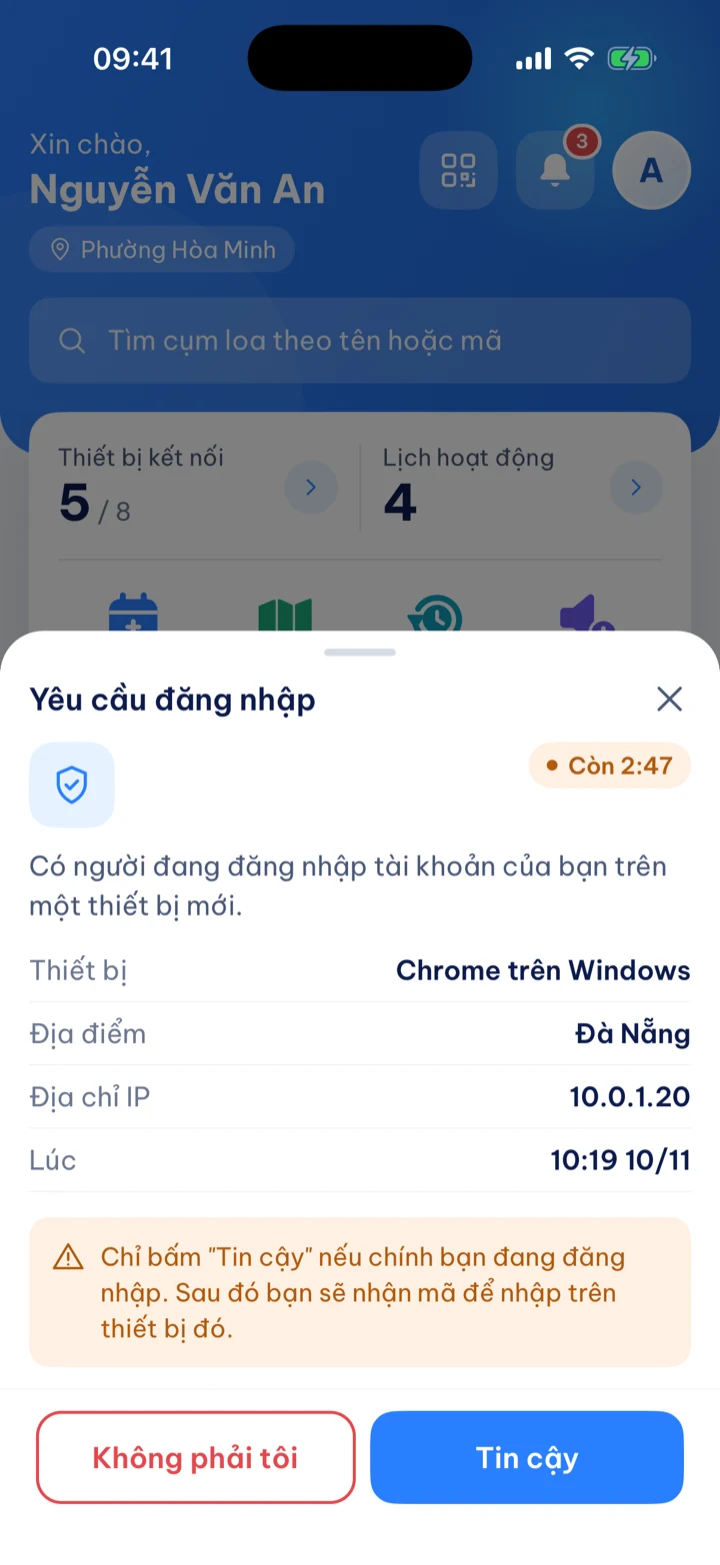 Hộp Yêu cầu đăng nhập có hai nút Không phải tôi và Tin cậy.
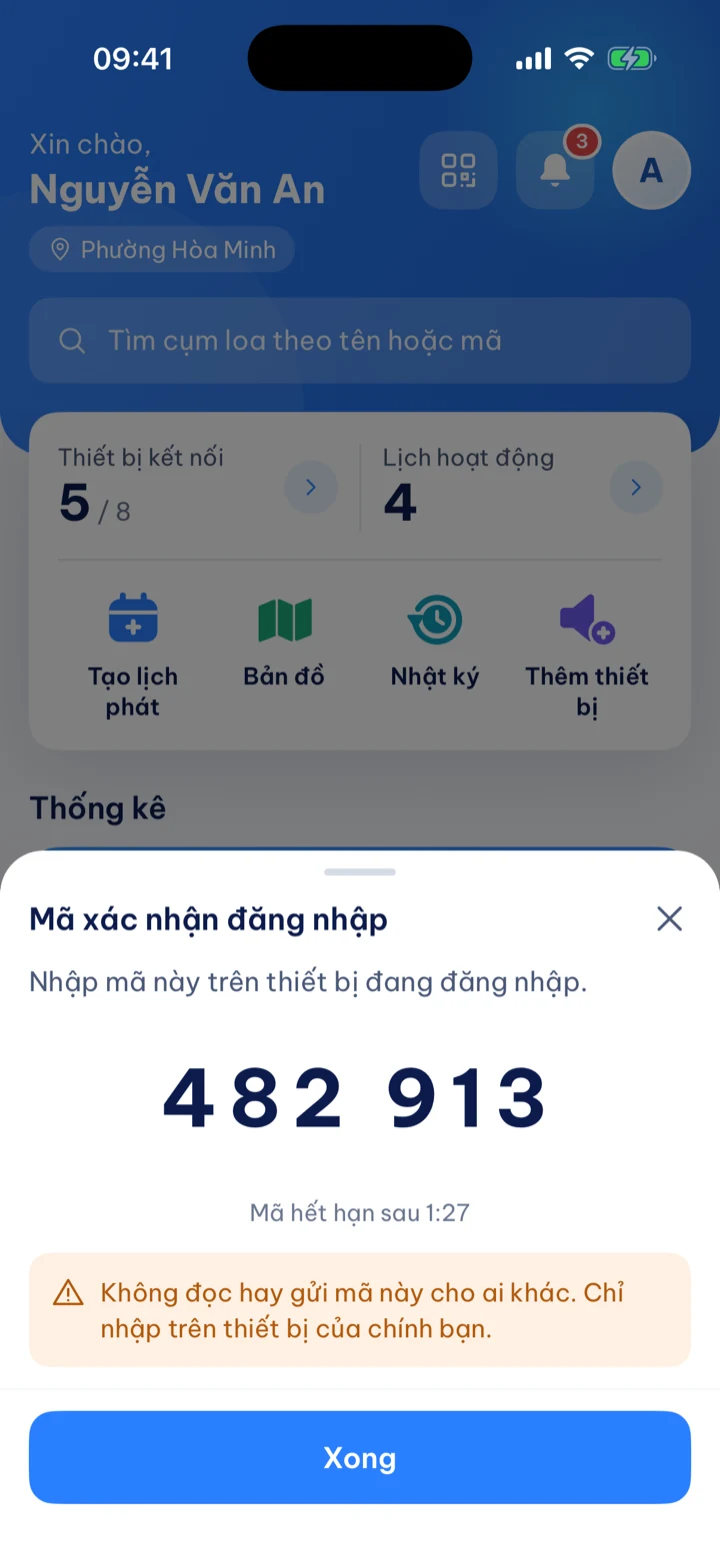 Mã xác nhận (mã mẫu). Mã có hạn ngắn, hiển thị đồng hồ Mã hết hạn sau.
Lưu ý: Không đọc hay gửi mã này cho ai khác. Nếu không phải bạn đang đăng nhập, bấm Không phải tôi rồi đổi mật khẩu ngay.
Trên máy tính: nhập mã
- Trên web, ở bước Xác nhận trên điện thoại, nhập mã 6 số vào ô mã. Dòng Còn mm:ss để nhập mã cho biết thời gian còn lại.
- Bấm Xác nhận.
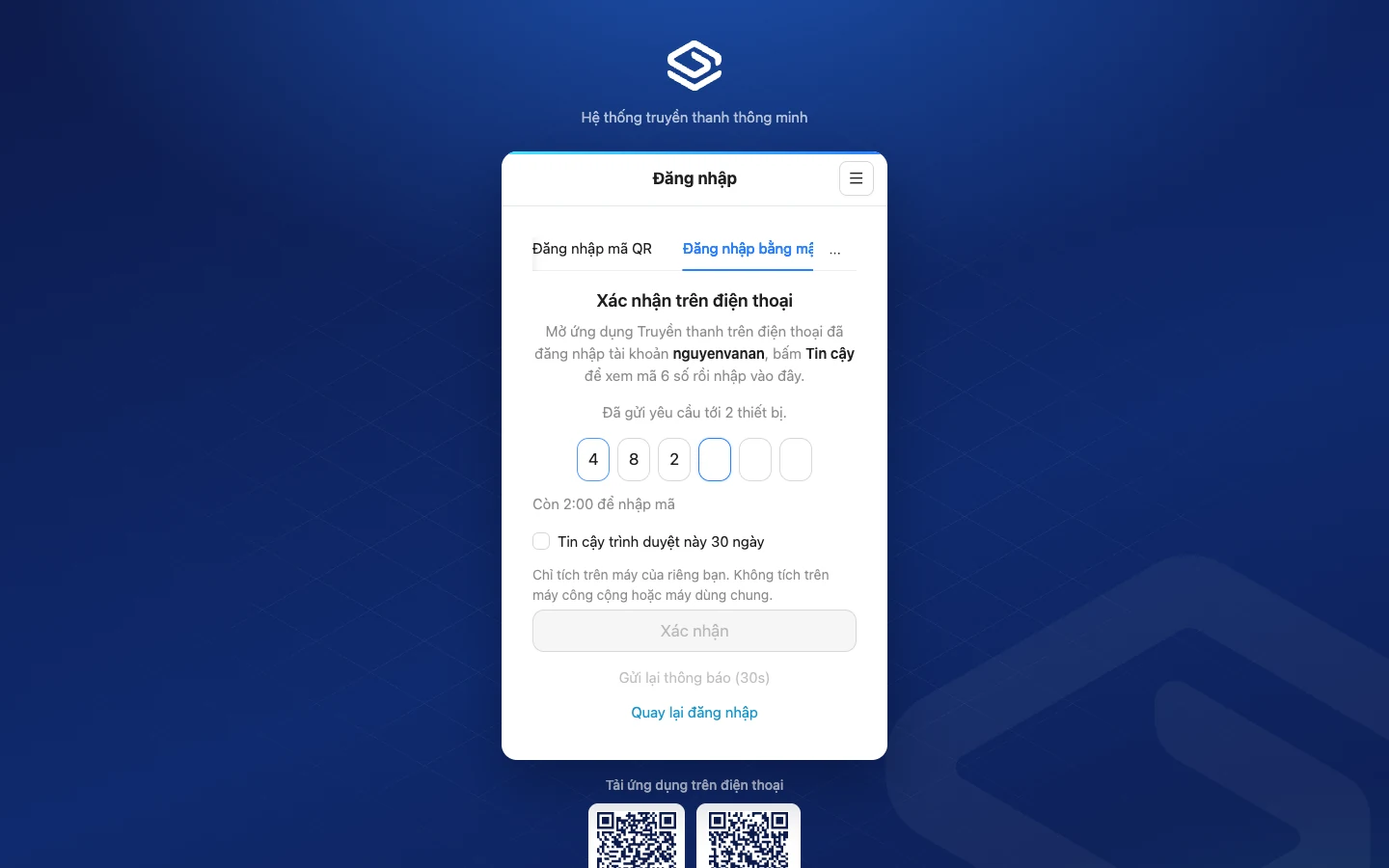 Ô nhập mã 6 số. Trang cho biết đã gửi yêu cầu tới bao nhiêu thiết bị.
Tin cậy trình duyệt này 30 ngày
Ô tích Tin cậy trình duyệt này 30 ngày giúp lần sau, trên cùng trình duyệt, không phải nhập mã.
Lưu ý: Chỉ tích trên máy của riêng bạn. Không tích trên máy công cộng hoặc máy dùng chung.
Không thấy thông báo
Mở ứng dụng Gtech Audio trên điện thoại đã đăng nhập: yêu cầu hiện ra ngay khi mở. Nếu vẫn không thấy, bấm Gửi lại thông báo trên web. Nút có đếm ngược dạng Gửi lại thông báo (25s); khi hết lượt, nút đổi thành Đã gửi lại tối đa.
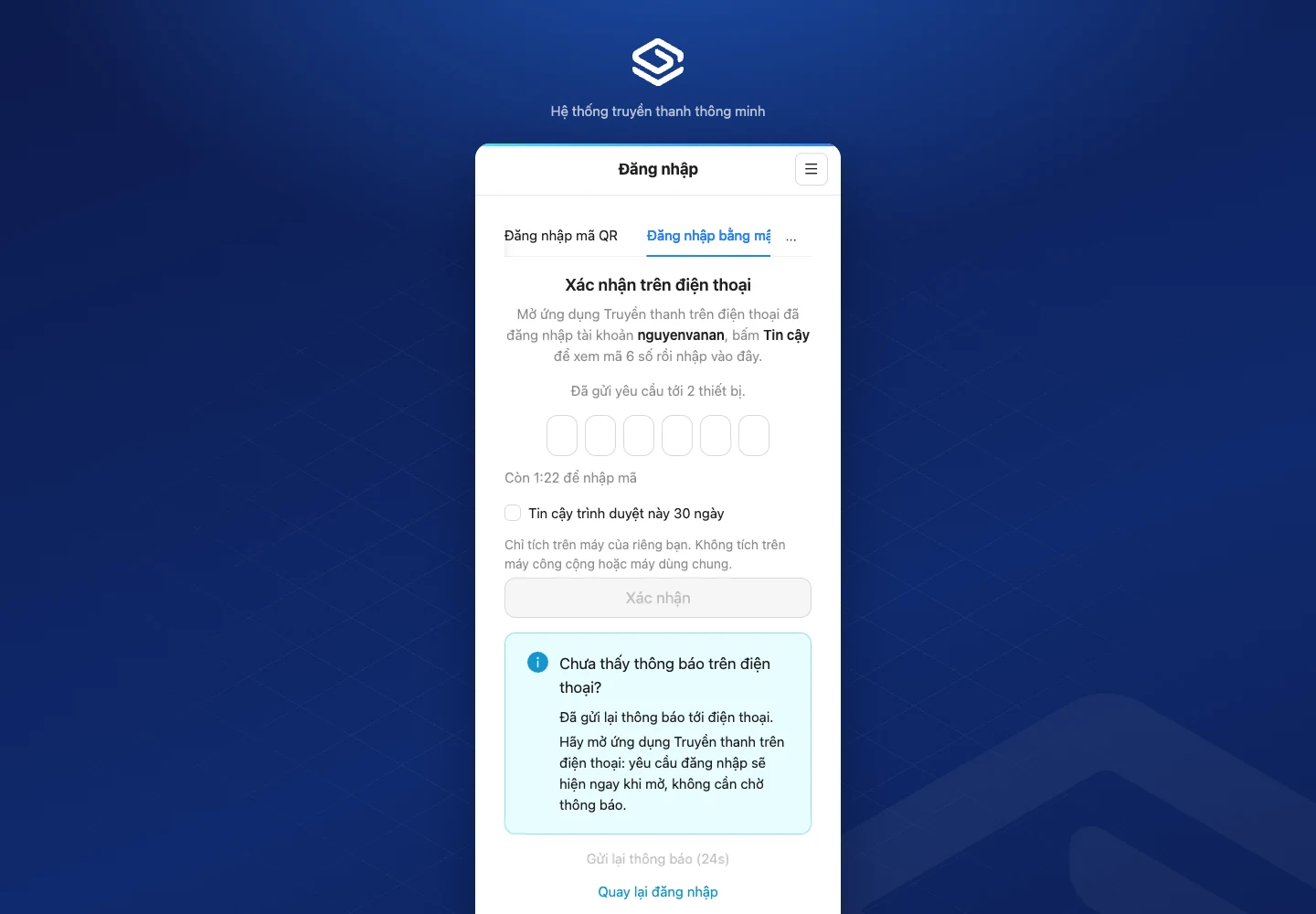 Khối Chưa thấy thông báo trên điện thoại?.
Dùng mã Google Authenticator (nếu có)
Nếu tài khoản của bạn đã được bật xác thực 2 lớp từ trước, web hiện thêm nút Dùng mã Google Authenticator. Bấm nút này và nhập mã 6 số từ ứng dụng Google Authenticator. Nếu bạn không dùng Google Authenticator thì bỏ qua mục này.
Lỗi thường gặp
| Câu báo | Nguyên nhân | Cách xử lý |
|---|---|---|
| Thao tác quá nhanh, thử nhập lại sau N giây. | Nhập sai nhiều lần liên tiếp | Chờ đủ số giây rồi nhập lại |
| Mã xác nhận không đúng! (kèm Còn n lượt) | Nhập sai mã | Kiểm tra mã trên điện thoại, nhập lại |
| Không có thiết bị nào nhận được yêu cầu xác nhận. | Không có điện thoại nào đang đăng nhập tài khoản này | Mở ứng dụng trên điện thoại cũ, hoặc nhờ quản trị đơn vị đặt lại mật khẩu |
| Yêu cầu xác nhận đã hết hạn, vui lòng đăng nhập lại! | Quá thời gian chờ | Bấm Quay lại đăng nhập và đăng nhập lại |
Không còn điện thoại cũ và không dùng Google Authenticator: hãy liên hệ quản trị đơn vị hoặc Hỗ trợ kỹ thuật 0344 173 511.
Chưa giải quyết được? Gọi Hỗ trợ kỹ thuật để được hướng dẫn trực tiếp.
📞 0344 173 511